
HeliFANplus 是 FAN GmbH 推出的碳 13 呼氣測試分析儀,適合使用在醫院與檢驗室等環境。設備可透過 USB 與 Windows 電腦連接,搭配 FAN Breath Test 軟體進行檢測、資料分析與結果管理。若檢驗量較大,也可以搭配 FANas 自動進樣系統,進一步提升檢驗流程的自動化程度。
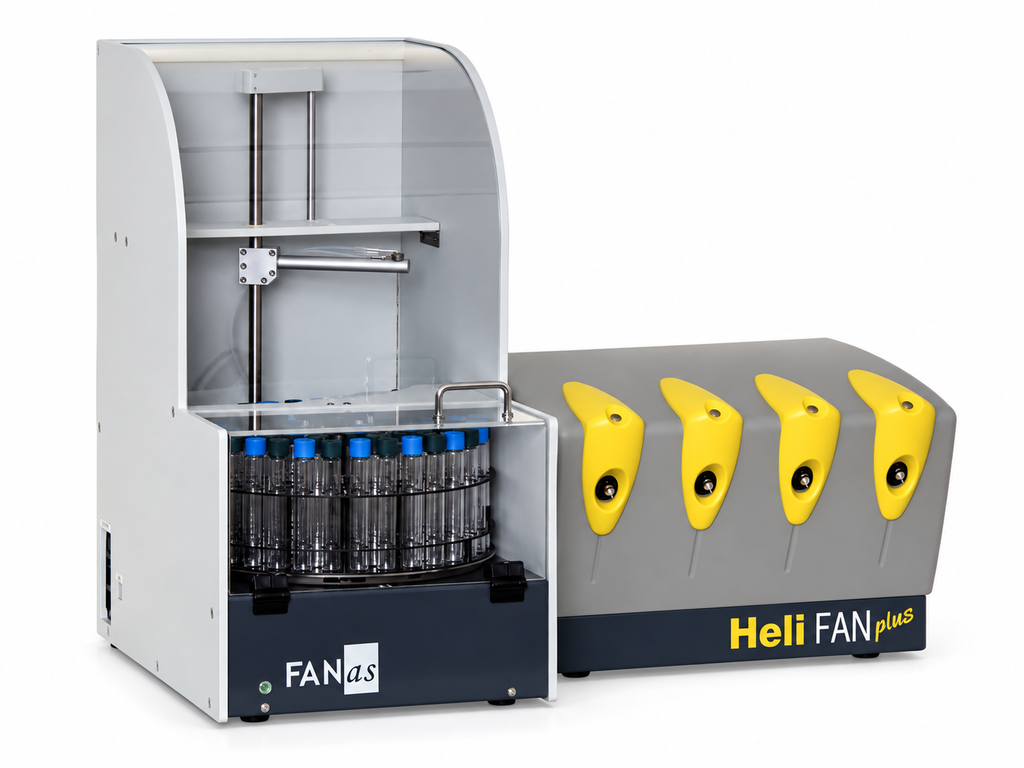
FAN Breath Test
HeliFANplus 本身主要負責呼氣檢體的量測,實際操作與檢驗資料管理則透過 FAN Breath Test 軟體完成。除了可以執行檢測與查看分析結果之外,更重要的是 FBT 是提供與外部資訊系統交換資料的介面。
透過不同的通訊協定與傳輸方式,可以與實驗室資訊系統 (Laboratory Information System) 進行資料交換,由 LIS 將檢驗醫令傳送至 FBT,待 HeliFANplus 完成檢測後,再由 FBT 將檢驗結果回傳至 LIS。
在 FBT 軟體中,檔案傳輸的內容格式會依所選擇的資料交換協定而有所不同。當選擇不同的交換協定時,FBT 寫入檔案中的實際文字格式也會隨之改變。
- GDT 協定:使用固定的記錄集和欄位數字代號格式。每行文字開頭都是長度與欄位編號,例如 8000 為記錄集識別碼、3000 為病人號碼,例如 01380006302。
- ASTM 協定 (E1394):使用階層式的文字記錄結構,例如 H 為標頭、病人資訊 P、測試申請 O、結果 R、結束標記 L,各欄位之間以約定的分隔符號進行分隔。
- HL7 協定:檔案內容為 ASCII 訊息,每個訊息由多個特定用途的區段,如 MSH、PID、PV1、OBR、OBX 等組成,區段與區段之間以 Carriage Return (CR) 字元分隔,欄位間則以分隔符號區隔。
首先點選 Options 的 Program Settings
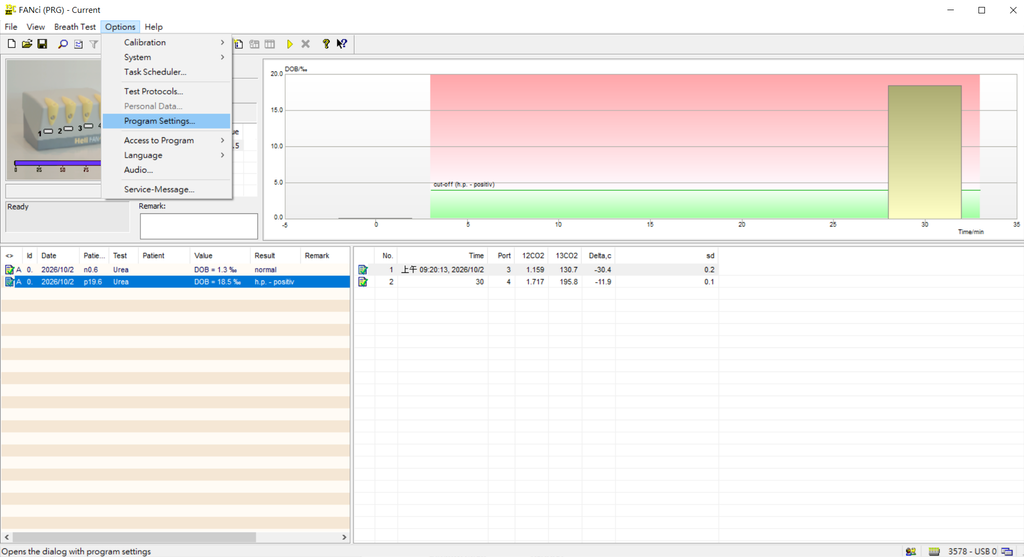
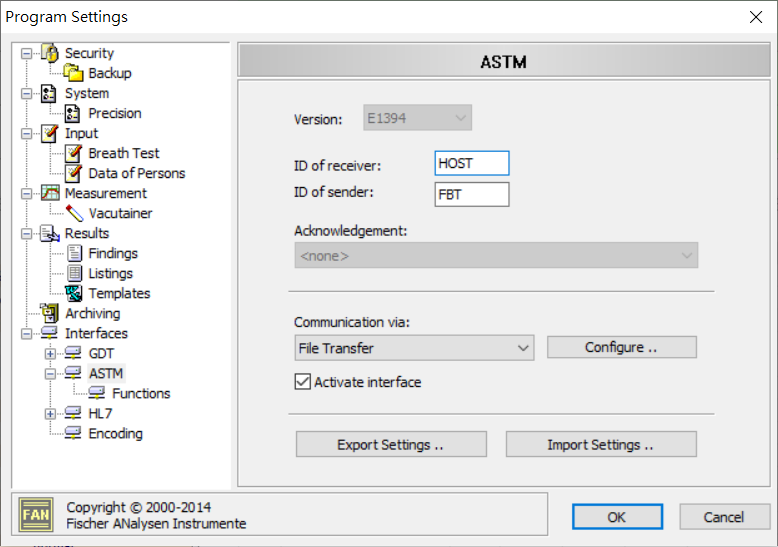
接著選擇 ASTM 介面
- ID of Receiver:接收方的名稱,例如 HOST。
- ID of Sender:發送方的名稱,例如 FBT。
- Communication via:選擇 File Transfer 的方式
- Activate Interface:是否啟用該介面,須注意一次只能啟用一種介面。
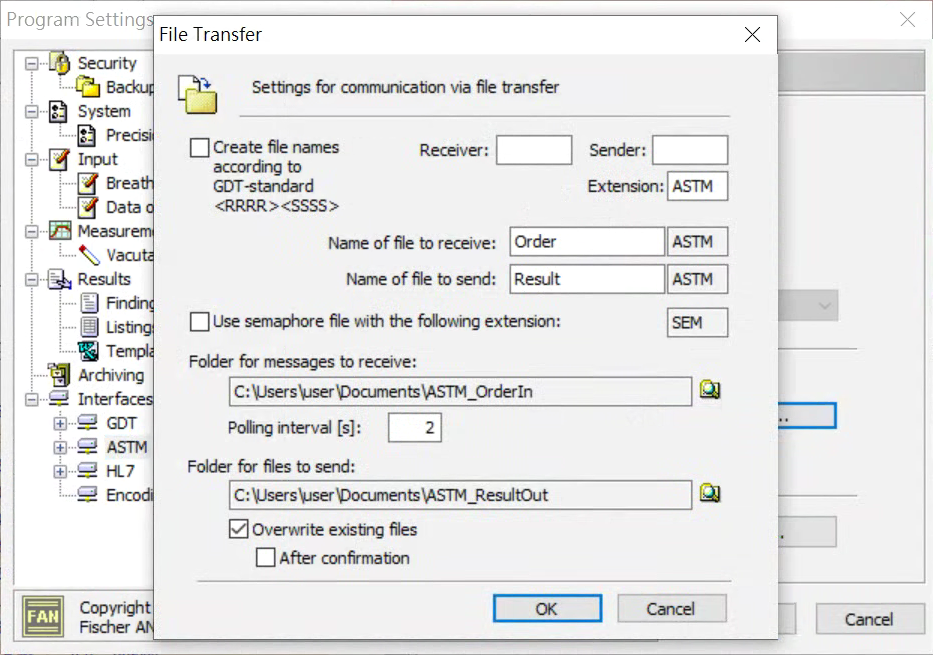
點選 Configure
- 啟用 GDT 標準命名:若勾選 Generate file names using GDT Standard,系統會自動鎖定自訂檔名功能,並依據雙方設定的 1~4 字元簡稱自動生成檔名,且傳送與接收必須共用同一個資料夾。
- Extension:使用的檔案副檔名,例如 ASTM。如果將此欄位留空,系統會自動使用依序遞增的數字作為副檔名,例如 001、002、003 等。透過這種方式,每次傳送的檔案都會具有不同的檔名,讓通訊雙方可以連續傳送多個檔案,而不會因檔名重複而互相覆蓋。
- Name of File to Receive:要 FBT 接收的檔案名稱,例如 Order。
- Name of File to Send:要 FBT 送出的檔案名稱,例如 Result。
- Use Semaphore File:啟用旗語檔案功能後,傳送端會在數據檔案完全寫入並儲存完畢後,才在同一個資料夾中建立一個同名但使用自訂副檔名的旗語檔案。接收端系統只要偵測到該旗語檔案存在,即代表數據檔案已經準備就緒,可以安全地開啟讀取。必須將數據檔案與旗語檔案一併刪除,傳送端才能繼續建立並傳輸下一個數據檔案。
- Folder for Messages to Receive:用於匯入訊息的資料夾路徑,例如 D:\ASTM_OrderIn。
- Folder for Messages to Send:用於匯出訊息的資料夾路徑,例如 D:\ASTM_ResultOut。
點選 Functions,用來設定 FBT 軟體與外接系統進行數據交換時所要執行的具體任務。
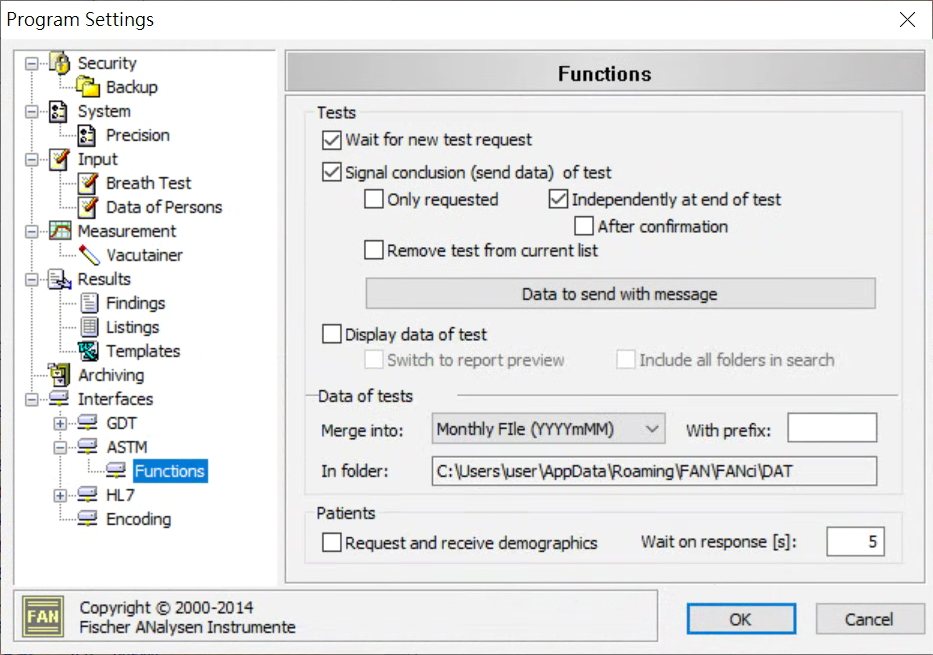
Tests 測試處理相關功能
設定 FBT 軟體如何接收醫囑與回傳測試結果。
- 等待新測試請求 Wait for New Test Request:自動接收並處理來自外部系統傳送過來的 ASTM 測試醫囑 Order Request。接收後會自動將該筆測試載入至目前的測試清單 Current List 中供上機操作。
- 僅回傳被要求的測試 Only Requested:勾選後,只有原本是由外部系統發起的醫囑才會回傳結果,在 FBT 現場獨立開立的測試則不發送。
- 測試結束時立即自動發送 Independently at End of Test:測試完畢後自動發送結果。
- 發送前確認 After Confirmation:測試結束後會跳出提示,允許醫檢師在發送前先輸入備註評語 Remarks 再確認發送。
- 發送後從目前清單移除 Remove Test from Current List:結果成功傳送後,自動將該筆測試從畫面的清單中移除。
- 隨訊息發送的數據內容 Data to Send with Message:點擊此按鈕可決定結果檔案內是否要包含診斷結論 (Findings)、評估標準 (Criteria) 與詳細量測表格 (Measured table) 等豐富內容。
- 測試結束時發送 / 通知資料 Signal Conclusion (Send Data) of Test:在測試完成後主動將結果或完成通知回傳給外部系統。
- 顯示 / 調閱歷史測試數據 Display Data of Test:允許外部系統發送查詢請求 Order Display,讓 FBT 搜尋資料庫並調閱顯示過去的測試結果。
若沒有設定 Data to Send with Message 預設回傳測試結果如下
H|\^&|291508277016||FBT|||||HOST||P|1|20261001185903
P|1||20261001001
O|1|||^^^ATC06^Harnstoff||||||||||||||||||20261001185903|||F
R|1|^^^DOB^Delta Over Baseline|0.0|%||||F|||20261001113756
R|2|^^^INTERP^Interpretation|normal|||||F|||20261001113756
R|3|^^^FINDNG^Findings|DOB = 0.0 % :  normal|||||F|||20261001113756
R|4|^^^CRITER^Criteria^1|Evaluation criteria  ( Delta Over Baseline (DOB) ) :|||||F|||20261001113756
R|5|^^^CRITER^Criteria^2||||||F|||20261001113756
R|6|^^^CRITER^Criteria^3|DOB within > 4.0 %  h.p. - positiv|||||F|||20261001113756
R|7|^^^CRITER^Criteria^4|         otherwise  normal|||||F|||20261001113756
R|8|^^^CRITER^Criteria^5||||||F|||20261001113756
R|9|^^^CRITER^Criteria^6|  This test: 0.0 %  normal|||||F|||20261001113756
R|10|^^^CRITER^Criteria^7||||||F|||20261001113756
R|11|^^^MTABLE^Measured^1|Measured (2026/10/1) :|||||F|||20261001113756
R|12|^^^MTABLE^Measured^2|Time/min  12CO2/%  13CO2/ppm   Delta/%|||||F|||20261001113756
R|13|^^^MTABLE^Measured^3|     0     2.097     235.3     -29.1|||||F|||20261001113756
R|14|^^^MTABLE^Measured^4|    30     1.567     175.8     -29.1|||||F|||2026100111375
L|1|N
若不需要回傳完整的檢測資訊,也可以只勾選 Table of Measurements,僅回傳必要的量測資料,避免傳送過多不必要的內容。
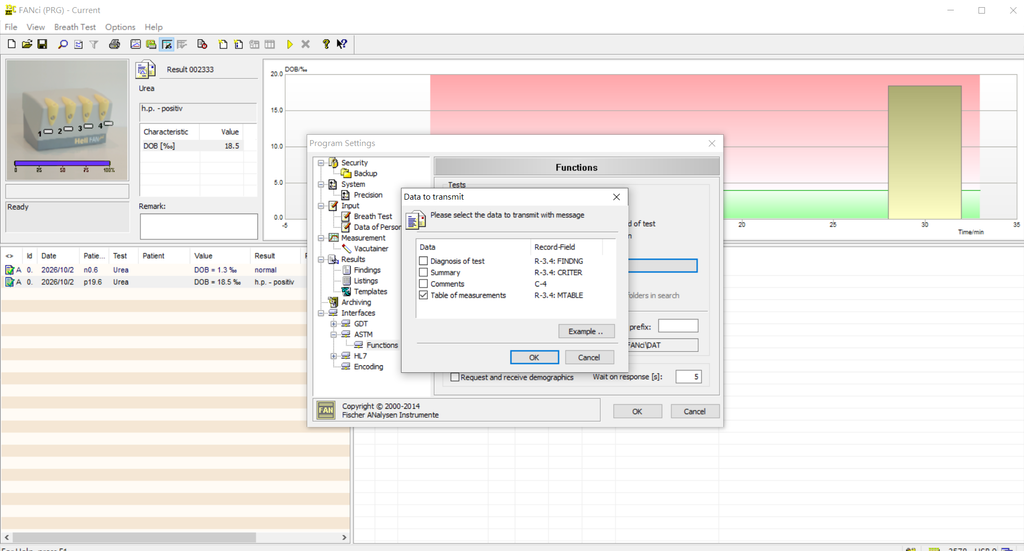
例如只勾選詳細量測表格,回傳的訊息格式如下。
H|\^&|291508277049||FBT|||||HOST||P|1|20261001185936
P|1||20261001001
O|1|||^^^ATC06^Harnstoff||||||||||||||||||20261001185936|||F
R|1|^^^DOB^Delta Over Baseline|0.0|%||||F|||20261001113756
R|2|^^^INTERP^Interpretation|normal|||||F|||20261001113756
R|3|^^^MTABLE^Measured^1|Measured (2026/10/1) :|||||F|||20261001113756
R|4|^^^MTABLE^Measured^2|Time/min  12CO2/%  13CO2/ppm   Delta/%|||||F|||20261001113756
R|5|^^^MTABLE^Measured^3|     0     2.097     235.3     -29.1|||||F|||20261001113756
R|6|^^^MTABLE^Measured^4|    30     1.567     175.8     -29.1|||||F|||20261001113756
L|1|N
Data of Tests 測試數據歸檔與搜尋設定功能
設定測試數據的儲存與搜尋邏輯
- 檔案整合保存週期 Merge into:可選擇 Daily File 日檔 YYYYMMDD、Weekly File 週檔 YYYYwWW 或 Monthly File 月檔 YYYYmMM 進行歸檔,數據量較大時建議挑選較短的週期。
- 字首前綴 With Prefix:設定前綴標籤,用來區隔外部系統派單與 FBT 現場建立的測試,可加速資料庫搜尋效率。
- 資料夾路徑 In Folder:顯示目前測試數據檔 .FDB 儲存與搜尋的路徑。
Patients 病患資料相關功能
處理病患基本資料 (Demographics) 的線上查詢與下載
- 請求並接收病患基本資料 Request and Receive Demographics / Request Patient Data:啟用此功能後,當醫檢師在 FBT 畫面的 ID 欄位輸入病歷號並按下 F3 鍵 時,FBT 會發送 ASTM Patient Request 向外部系統查詢該病患的姓名、生日、性別、身高、體重等資料並自動填入。
- 等待回應秒數 Wait on responses:設定發送病患查詢後,等待外部系統回傳資料的超時秒數。
如果在 Functions 頁面完全沒有勾選任何任務功能,系統檢查不會通過,並會跳出錯誤訊息提示,無法順利將介面切換為啟用狀態。
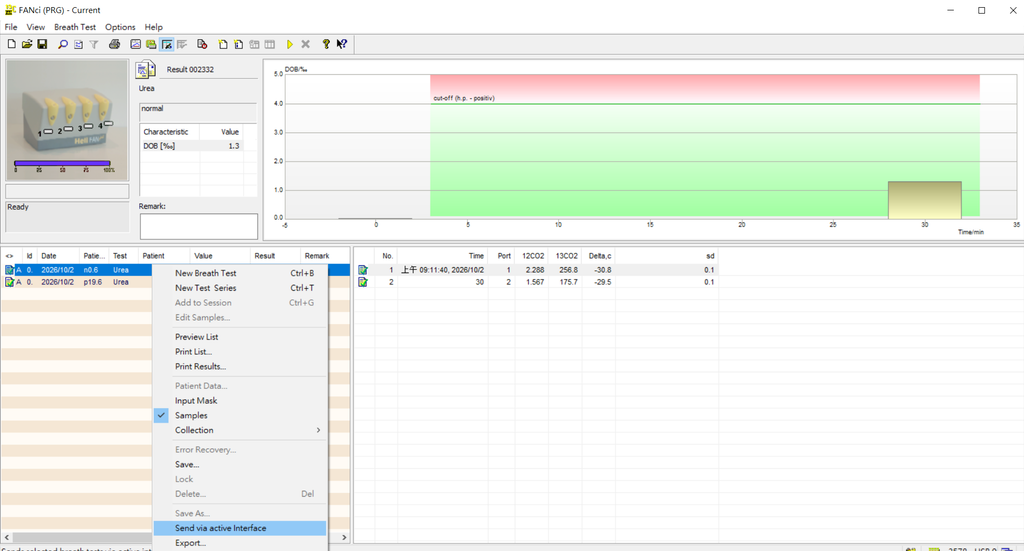
若有成功啟用 Interface 功能,我們就可以從清單中點選 Send via Active Interface 將檢驗結果回傳了。
最後順便在提醒一下 Order Request 的部分,下面是連線手冊提供給我們的範例。
可以看到測項的 Host Code 為 ATC06-1
H|\^&|240818191237||HCC|||||FCI||P|1|20210311100124
P|1||P170303005806||Oldfield^Mike||19580504|M||||||||166.0|70.0
O|1|||^^^ATC06-1|R|||||||||||||||||20210311100124|||O
L|1|N
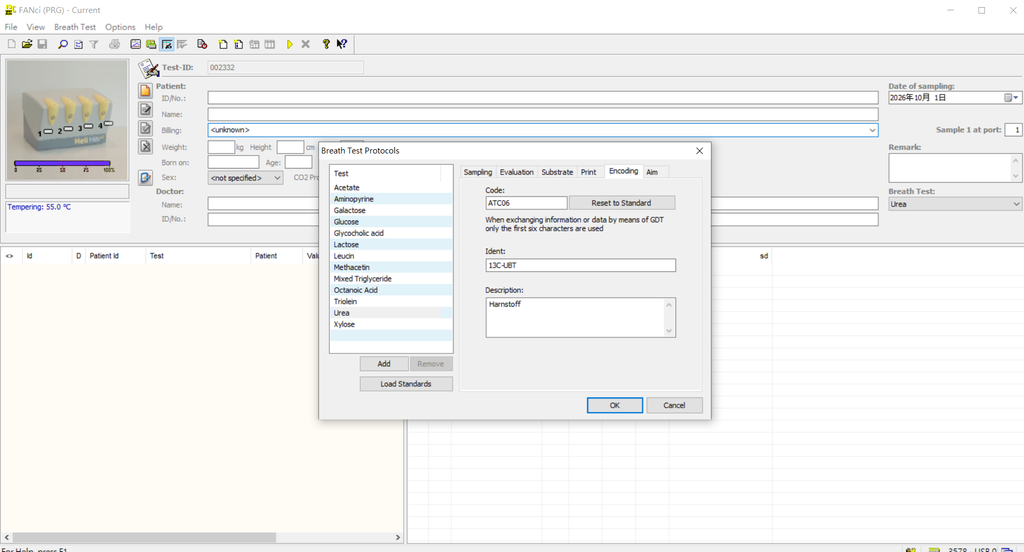
若不清楚 Host Code 的話,可以點選 Options 的 Test Protocols,並於 Urea 的 Encoding 頁面中的 Code 欄位找到對應的測項 Host Code,很多時候手冊給的資訊不一定是正確的。
今天的分享就到這邊,感謝收看。